瘦客户端系统使用说明
2. PXVDI 瘦客户机系统和硬件兼容性
瘦客户机系统和硬件兼容性
| 显卡兼容性 | 核显 | A卡 | N卡 | N卡+核显 |
|---|---|---|---|---|
| intel处理器 | √ | √ | x | 仅核显输出√ |
| amd处理器 | √ | √ | x | 仅核显输出√ |
| arm处理器 | √ | √ | x | x |
| 龙芯处理器 | √ | √ | x | x |
PXVDI 瘦客户机系统不支持N卡,如果是双显卡,请使用核显输出。
| WIFI硬件 | WIFI兼容性 |
|---|---|
| intel | √ |
| broadcom | √ |
| marvell | √ |
| mediatek | √ |
| realtek | √ |
与品牌瘦客户机兼容性
| 品牌瘦客户机 | 系统兼容性 | 连接协议兼容性 |
|---|---|---|
| dell 3040 | 完全兼容 | 仅pxvdi |
| dell 5070 | 完全兼容 | 全兼容 |
| 升腾c92 | 完全兼容 | 全兼容 |
PXVDI 支持以下启动环境
- 64位efi
- bios引导
- 32位efi环境
PXVDI要求系统盘大于等于8G
3. PXVDI 瘦客户端系统安装
PXVDI瘦客户端ISO 重启将会还原,不会保存任何数据,需要安装到硬盘内 使用rufus将iso写入到U盘
直接使用U盘即可进入瘦客户机系统,瘦客户系统是运行在内存中的RAMOS,重启之后保存的数据将会消失,需要安装到硬盘。
系统默认会启动PXVDI程序,请使用ctrl+F4组合键,连续3次即可退出PXVDI程序守护程序。
右击打开终端,
运行lsblk查看需要安装的硬盘,如/dev/sda,可以根据大小来判断。 注意,安装磁盘最小为8G。 
使用pxvdi-install-old /dev/sda 进行安装。
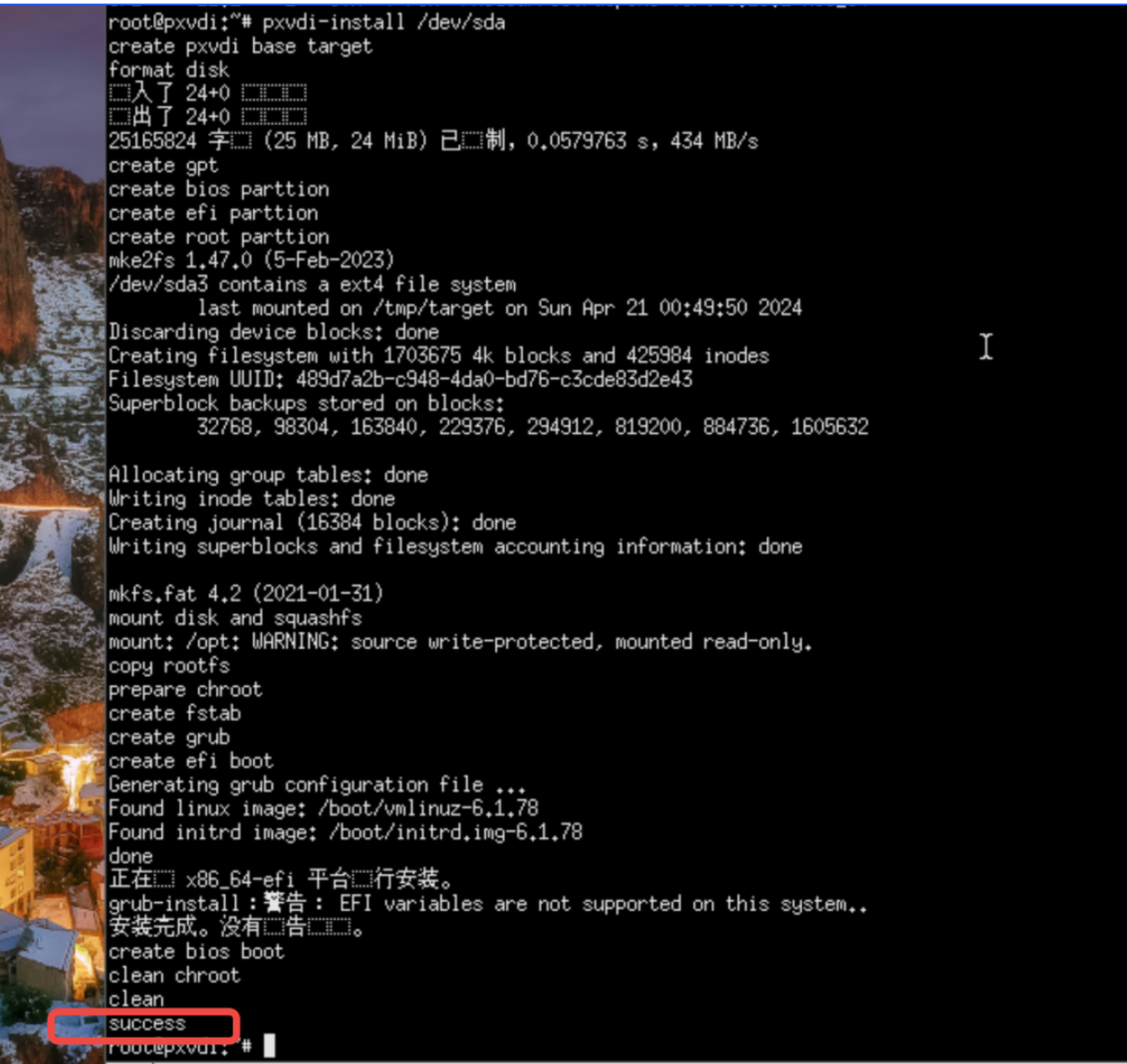
出现success就代表安装成功
4.PXVDI 基本操作
4.1 退出程序
PXVDI具有守护进程,连续按下操作键ALT + f4 3次,即可退出守护进程,进入到桌面
4.2 网络连接
直接点击瘦客户机下面的菜单,即可打开网络连接。
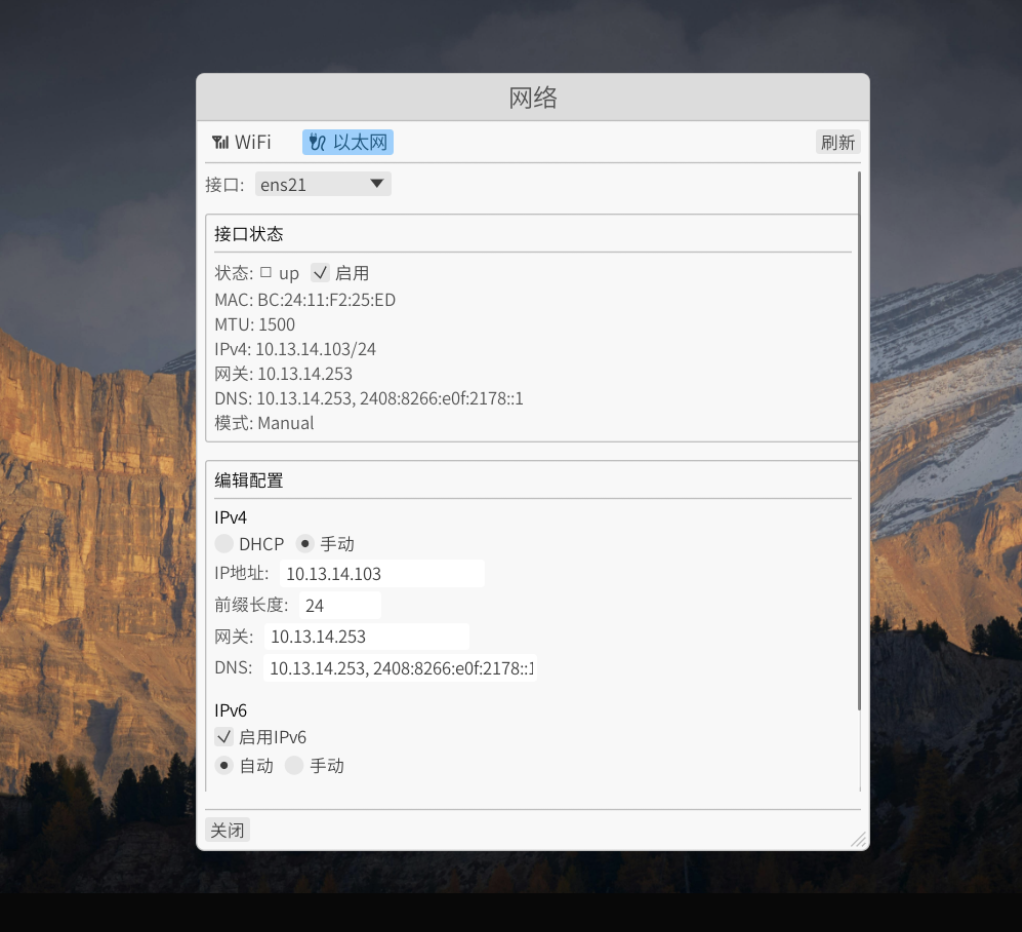
支持有线和无线网络连接。
4.3 系统声音设置
必须要对系统层面的声音进行设置,才能够保证远程桌面能够有声音。
在桌面空白处,右击设置声音。
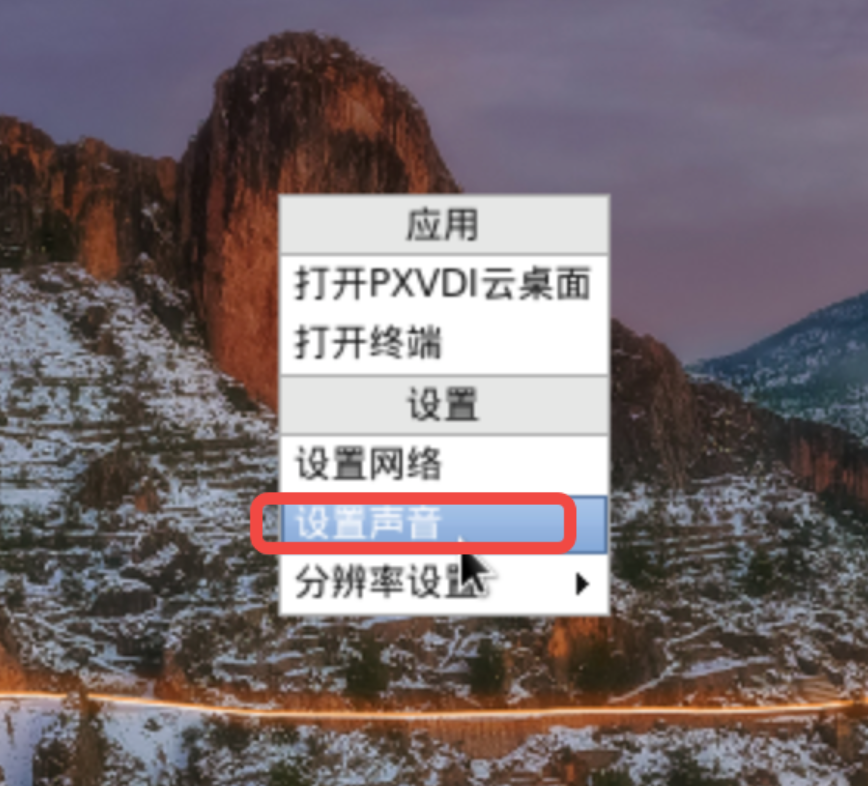
声音设置页如下 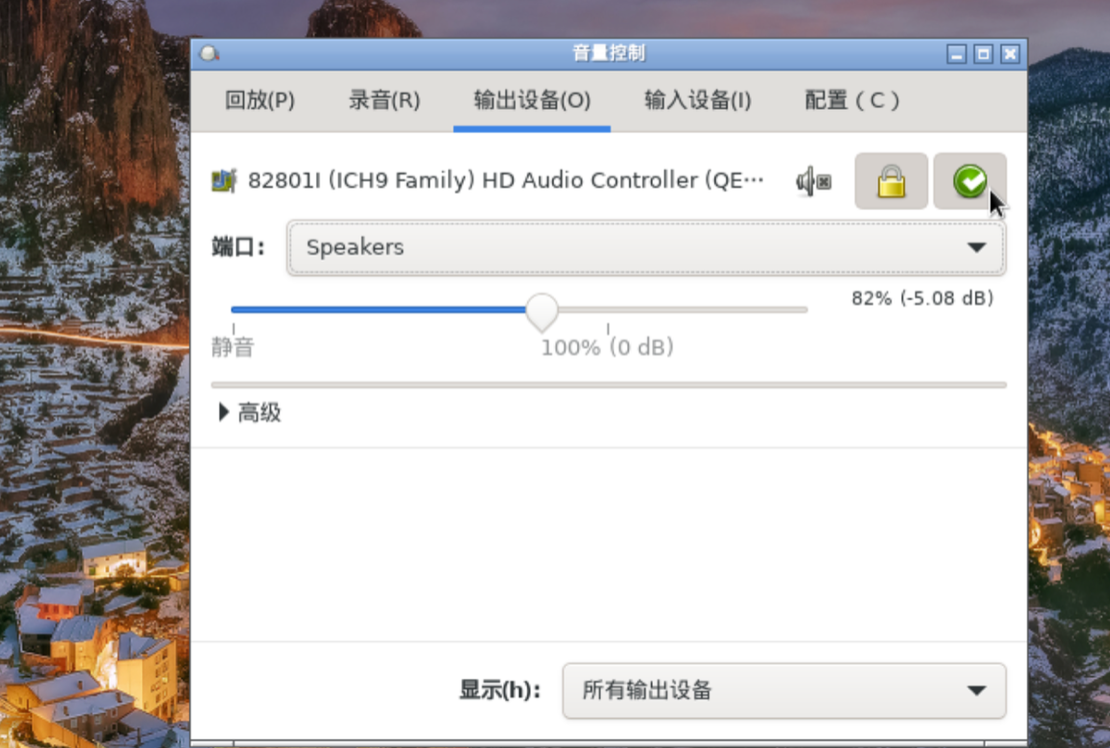
带锁的图标是锁定的意思,绿色图标是设为默认的意思,灰色带x的图标是音频静音图标。
如果有多个声卡,请前往配置中切换即可。
4.4 壁纸设置
请准备一个壁纸文件,jpg格式,替换掉/usr/share/bizhi.jpg文件,重新设置一下分辨率即可生效
4.5 系统分辨率设置
如果默认的分辨率不对,可以手动设置,默认提供了3个分辨率档次。
- 1920x1080@60
- 2560x1440@60
- 3840x2160@60
在桌面空白处右击,点击分辨率设置即可设置分辨率。 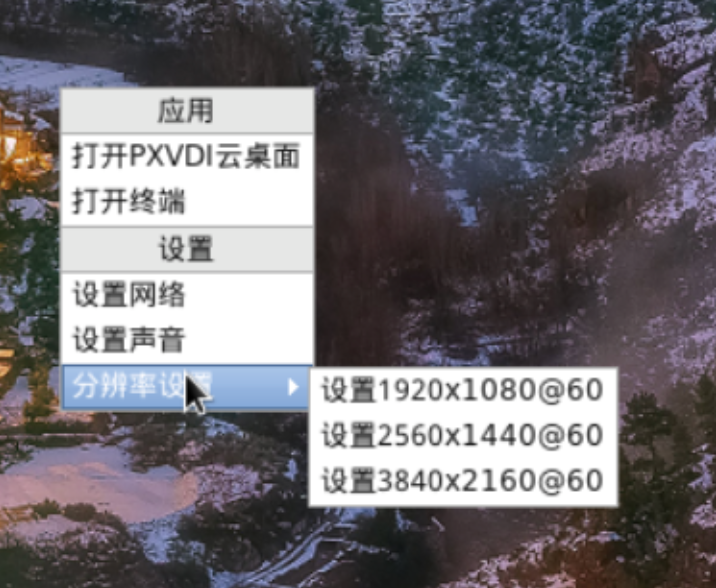
也可以直接在瘦客户端设置中修改设置
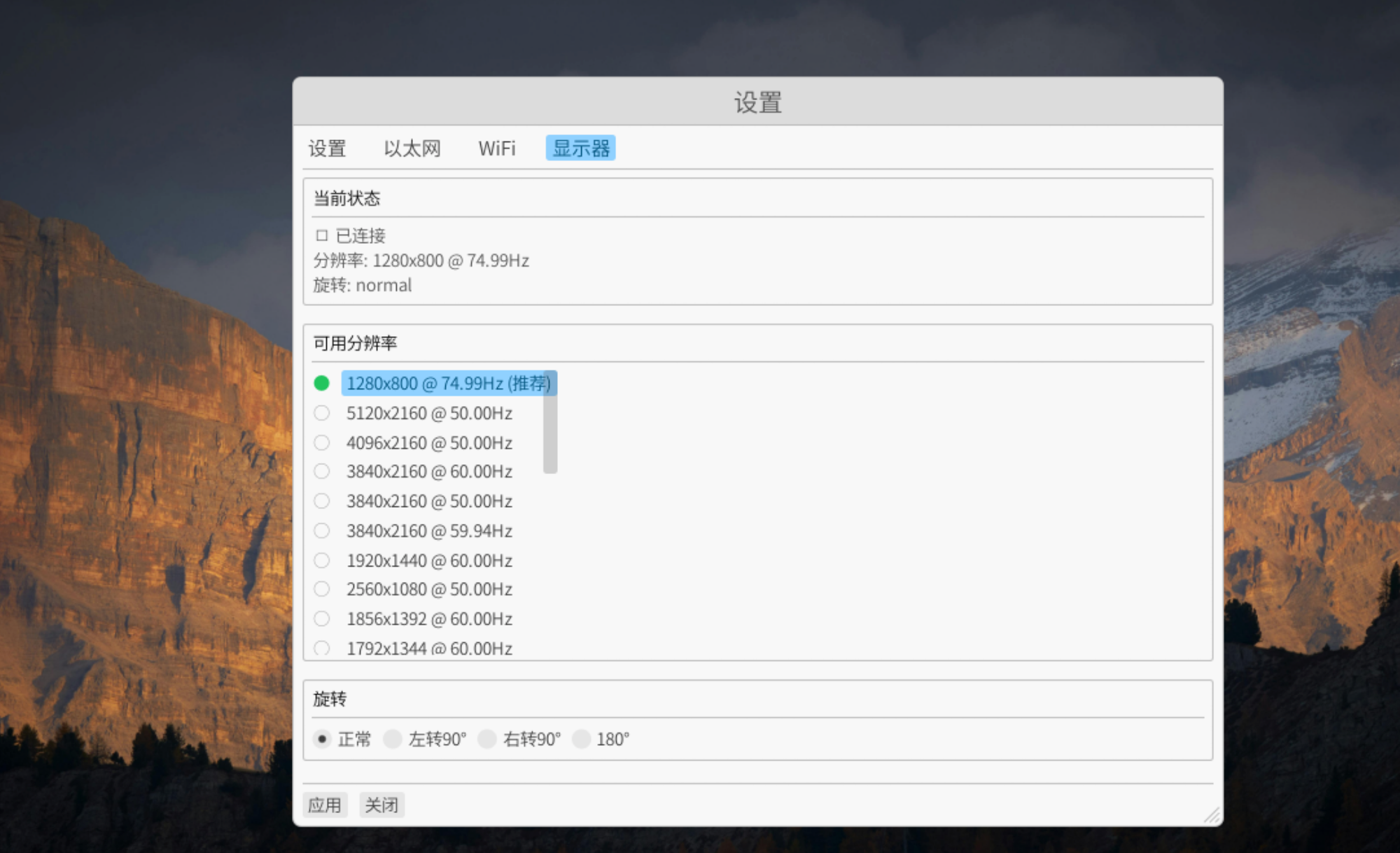
暂时不支持缩放设置,如果需要缩放设置,请手动使用xrandr配置
4.6 语言设置
在桌面空白处右击,点击lang setting就可以修改语言

修改语言之后,不会重新生效,点击 其他操作-重启桌面生效
4.7 系统更新
手动更新
执行命令
apt update
apt dist-upgrade
批量更新
请在pxvdi管理端 机房模式中进行批量更新
5. ARM嵌入式设备说明
PXVDI 支持ARM嵌入式设备,这类设备分为2类 armbian开发板和一些机顶盒。
因为此类设备的内核态均有不同,我们通过使用社区的armbian系统进行兼容。
用户可以使用我们托管在github上的项目https://github.com/jiangcuo/pxvdi-thin-os,利用action构建刷机包
解码兼容性
针对嵌入式设备,我们仅支持PXVDI协议进行硬件解码,仅支持rockchip芯片支持硬件解码,最低支持rockchip3328。
支持的硬件
https://github.com/jiangcuo/pxvdi-thin-os/tree/main/docs 请参考本文内部的板子型号
一般机顶盒在ophub中 开发板在armbian中
构建刷机包
请用户注册github账号,fork本项目。
找到你的板子型号。假设你的板子是rock-2f
我们可以在armbian-boards里面找到
| Board | 内核分支 |
|---|---|
| rock-2f | vendor |
前往项目的actions选项卡
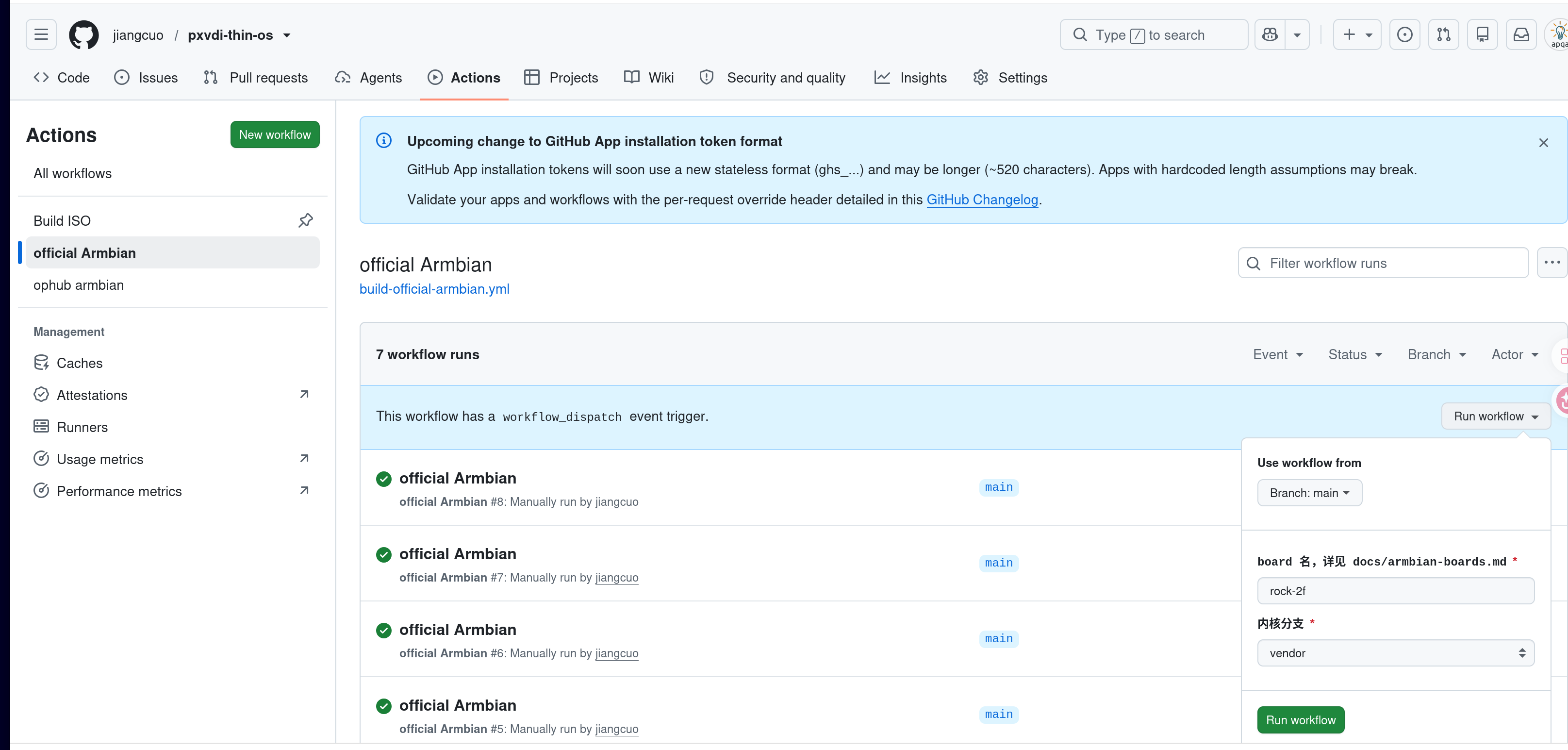
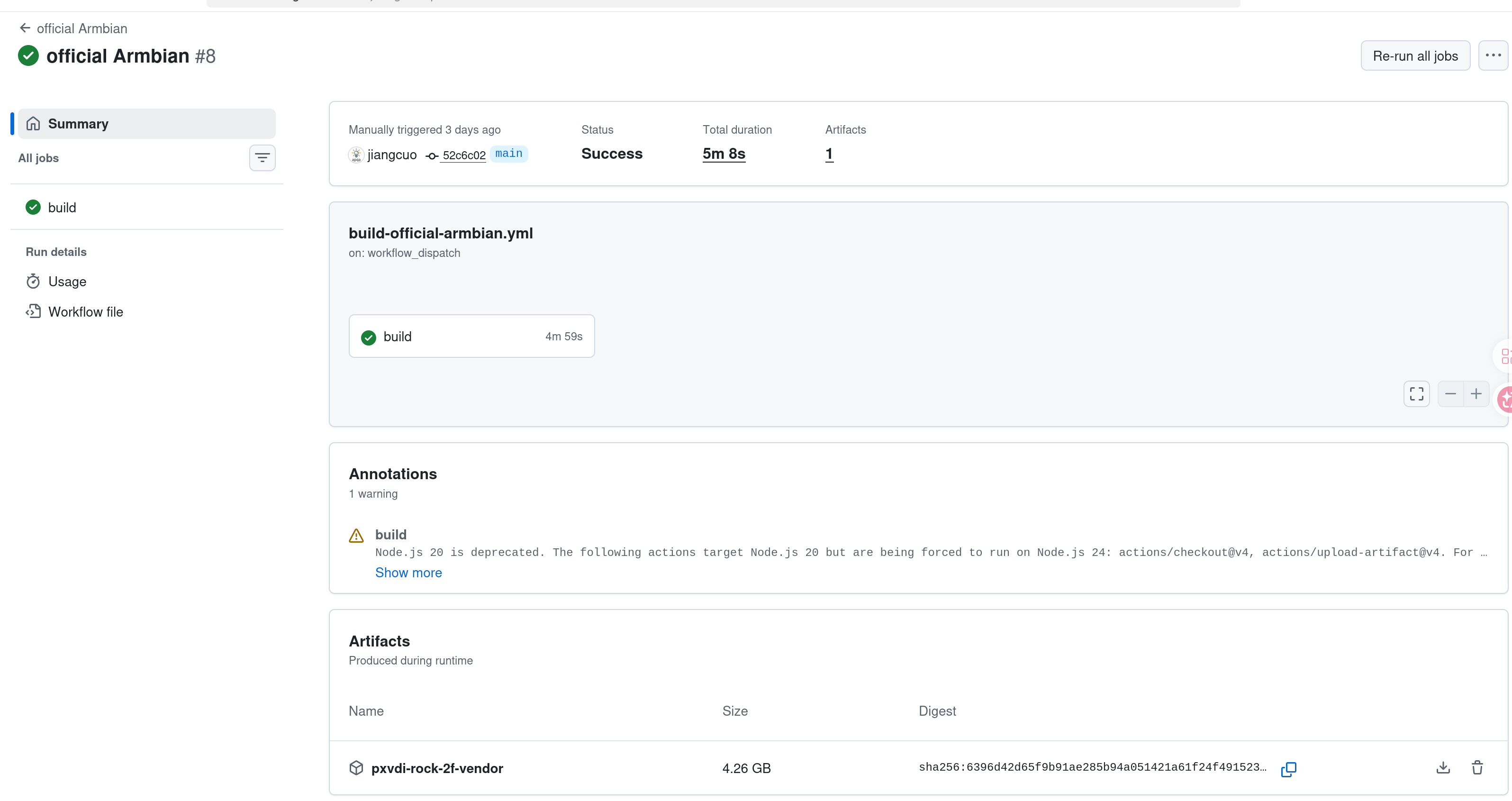
在左边workflows里面选择official armbian分支,点击右边的run workflow,输入board名为rock-2f 内核分支选择vendor
随后就可以开始构建。时间可能是10分钟-2小时都有可能
构建成功之后,点进去,底部的artifacts就是刷机包,下载之后写入emmc或者 直接用刷机工具写入即可,具体请参考各自板子的刷机流程