瘦客户端使用说明
PXVDI 提供桌面客户端和瘦客户端。瘦客户端使用 Rust/egui 开发,面向嵌入式设备和低配置机器,占用系统资源小,并集成在我们的瘦客户端系统中。
本文配置说明依据 pxvdi-egui 当前源码(主程序版本 3.3.3),包含设置界面和配置文件中的选项。旧版本或系统镜像预置的配置可能不同。
瘦客户端支持的系统和架构
Linux:arm64 / amd64 / riscv64 / loongarch64。
瘦客户端软件下载
瘦客户端提供基于 Debian 13 的 deb 包,集成到瘦客户端系统中。如果需要单独下载,可前往镜像目录。
瘦客户端配置
| 项目 | 路径 |
|---|---|
| 主程序 | /opt/com.lierfang.pxvdi/pxvdi-thin-client |
| 配置文件 | ~/.lierfang/pxvdiconfig.json |
| 日志文件 | ~/.lierfang/logs/pxvdi_sdk_YYYY-MM-DD.log |
~ 指运行瘦客户端的用户主目录。部署时应修改实际登录用户的配置文件。
配置文件是一个扁平 JSON 对象。布尔值写为 true / false,码率、帧率、色深等选项写为字符串,例如 "pxvdi_fps": "60"。不必填写所有字段,未填写的字段会使用默认值。
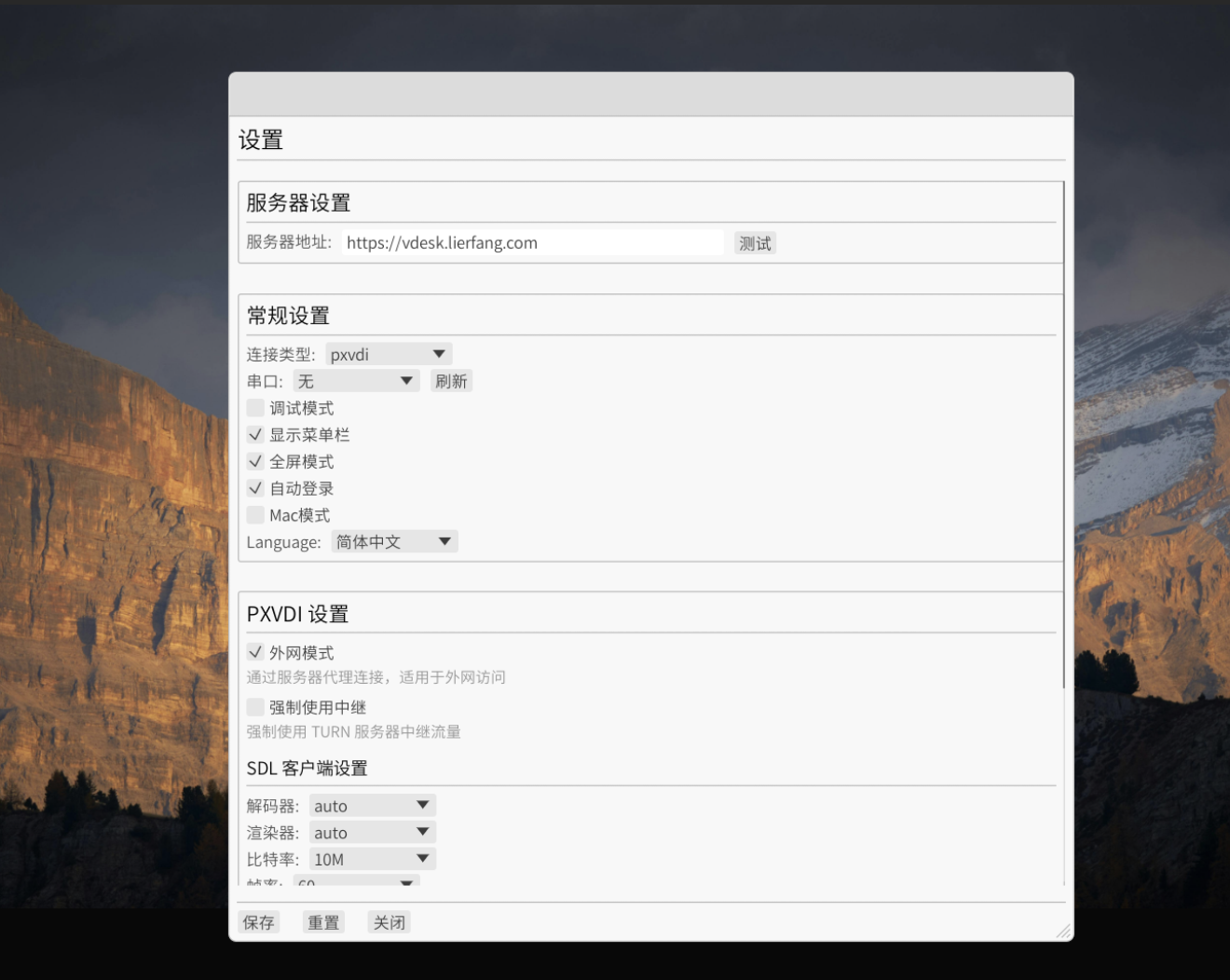
建议通过设置界面修改,并在“常规”或“连接设置”页面点击“保存”。部分开关(如全屏、自动登录、语言)会立即应用或保存;“重置”按钮是重新读取当前配置,并非恢复出厂设置。
手工编辑前先退出客户端并备份配置,修改后重新启动,避免运行中的程序保存设置时覆盖文件。JSON 不支持注释和末尾多余的逗号;格式错误时程序会回退到默认配置。
首次启动时,如果当前配置文件不存在,程序会尝试迁移旧文件 ~/.pxvdithinclientconfig.json 和 ~/.lierfang/pxvdi_config.json。新配置统一使用本文列出的键名,例如 connecttype、moonlight_bitrate、language。
配置示例
以下示例用于内网 PXVDI 连接,服务器地址请替换为实际地址。将这些字段合并到现有配置中即可:
{
    "server": "https://pxvdi.example.com:3002",
    "connecttype": "pxvdi",
    "fullscreen": true,
    "multimon": false,
    "autologin": false,
    "save_password": false,
    "macmode": false,
    "language": "zh-CN",
    "pxvdi_external_mode": false,
    "pxvdi_use_relay": false,
    "pxvdi_transport": "webrtc",
    "sdl_decoder": "auto",
    "sdl_renderer": "auto",
    "pxvdi_bitrate": "10",
    "pxvdi_fps": "60",
    "hdpi": true
}
下文默认值指没有已有配置、也没有系统镜像预置配置时的初始化值。当前 SDK 初始化默认开启全屏、多屏、自动登录、记住密码和 HDPI;已有配置中的显式值会保留。
瘦客户端设置菜单
常规设置
| 设置 | 配置键 | 默认值 | 说明 |
|---|---|---|---|
| 服务器地址 | server | "https://vdesk.lierfang.com" | PXVDI 服务地址,包含协议和实际端口;可点击“测试”检查连接 |
| 连接类型 | connecttype | "pxvdi" | 可选 freerdp、moonlight、pxvdi、spice、blast;桌面池允许全部连接方式(all)时,点击桌面卡片使用此首选方式,否则按桌面池指定方式连接 |
| 串口 | serial | "" | 界面保留的串口选择项,当前没有接入连接参数;不能用于启用串口重定向 |
| 调试模式 | debug | false | 开启 Debug 日志,输出到终端及日志文件 |
| 显示菜单栏 | menubar | true | 显示连接窗口菜单栏,可用于 USB 设备、全屏等操作;具体功能取决于连接组件 |
| 全屏模式 | fullscreen | true | 主界面及远程连接使用全屏;主界面勾选后立即切换 |
| 多屏模式 | multimon | true | 全屏时可开启,供 FreeRDP 使用多显示器 |
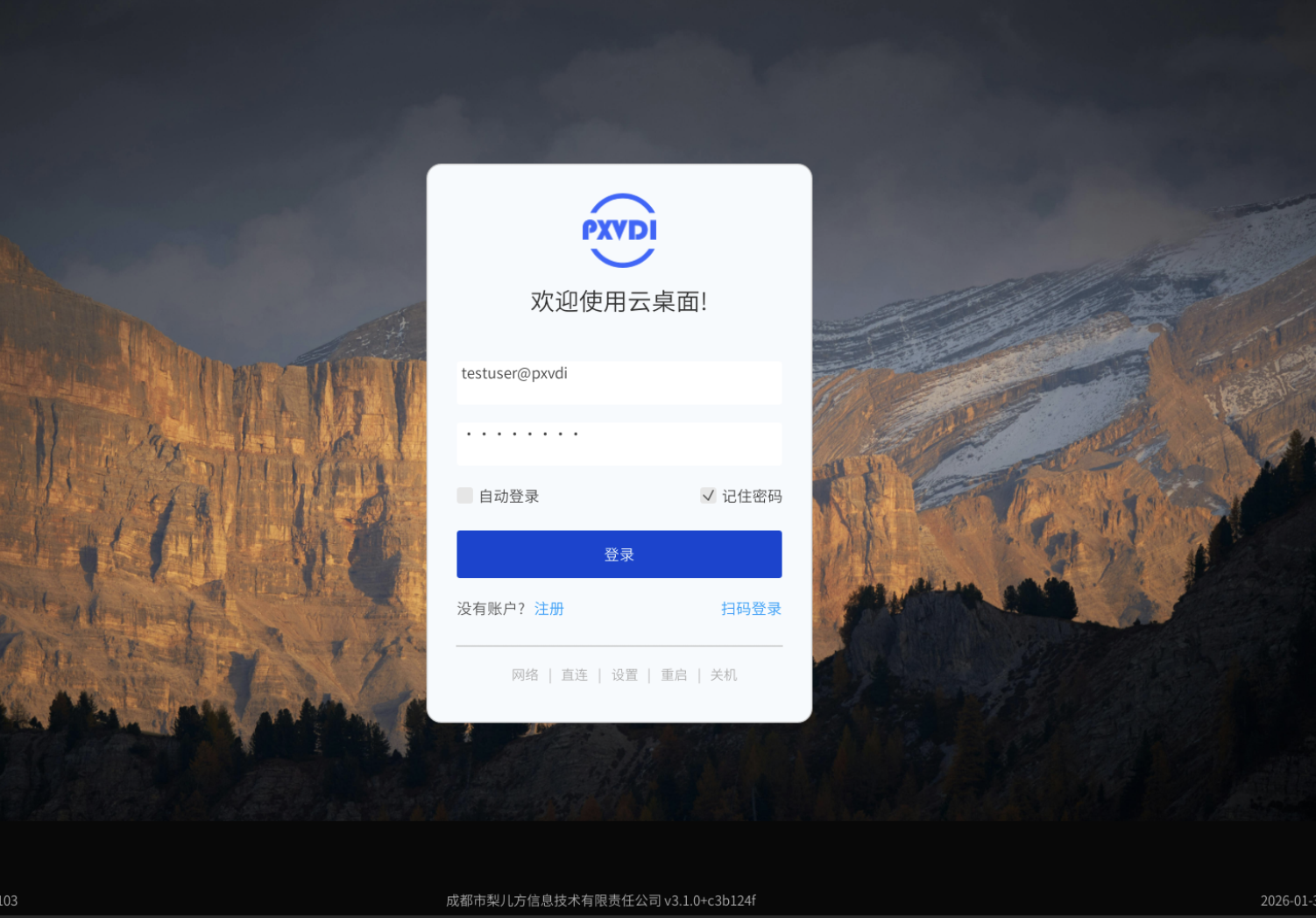
| 自动登录 | autologin | true | 启动时尝试登录;登录后的自动连接规则见下文 |
| 外网模式 | pxvdi_external_mode | false | 使用服务器代理等外网连接路径;RDP 在桌面池启用并配置网关时使用该网关 |
| MAC 模式 | macmode | false | 使用网卡 MAC 地址登录,配合服务端 MAC 用户和机房模式管理 |
| 语言 | language | "" | 空字符串跟随系统;可选 zh-CN、en-US、ja-JP、ko-KR、ru-RU,在界面中切换立即生效 |
登录、记住密码和自动连接
登录页提供“自动登录”和“记住密码”。这些选项对应的文件字段如下:
| 配置键 | 默认值 | 说明 |
|---|---|---|
username | "" | 保存的登录用户名,普通账号没有域后缀时自动补充 @pxvdi |
password | "" | 客户端保存的加密密码,建议通过登录页生成 |
save_password | true | 是否保存密码;关闭时清空已保存密码 |
favorite_vm_id | "" | 收藏桌面的 ID,通过桌面卡片星标设置,当前只保存一个收藏 |
favorite_vm_name | "" | 收藏桌面的显示名称 |
普通账号要在重启后自动登录,需要先勾选“记住密码”并成功登录,再开启自动登录。仅设置 autologin 而没有已保存的用户名和密码,无法完成普通账号自动登录。扫码登录的令牌仅保存在进程内存中,不会作为密码保存。
MAC 模式使用 <MAC地址>@mac 作为用户名、MAC 地址作为密码,不依赖普通账号保存的密码。需要先在服务端注册或创建对应的 MAC 用户。
开启自动登录后,进入桌面列表时优先连接已收藏且正在运行的桌面。没有连接到收藏桌面且列表只有一台虚拟机时,运行中的虚拟机会自动连接;关机的普通虚拟机会尝试开机,共享桌面池入口不会执行开机操作。自动连接使用桌面池连接类型,类型为 all 时使用本地首选连接类型。
连接设置 - RDP
auto 表示不覆盖相应的本地选项。解码模式、色深、声音、麦克风和网络类型沿用桌面池下发值;缩放为 auto 时根据本机 DPI 自动计算。选定具体值后,本地设置覆盖对应的服务端配置。
| 设置 | 配置键 | 默认值 | 可选值与说明 |
|---|---|---|---|
| 解码器 | rdp_decoder | "auto" | auto、420(AVC420/H.264)、444(AVC444/H.264)、rfx(RFX) |
| 色深 | rdp_bpp | "auto" | auto、32、24、16、15,单位为位 |
| 声音 | rdp_sounds | "auto" | auto、on、off,控制远程声音播放 |
| 麦克风 | rdp_mic | "auto" | auto、on、off,控制麦克风重定向 |
| 缩放 | rdp_scale | "auto" | auto、100、140、180,对应自动或百分比缩放 |
| 网络类型 | rdp_network | "auto" | auto、modem、broadband-low、broadband-high、wan、lan |
| Admin 会话 | rdp_admin | false | 连接管理员会话 |
| 显示菜单栏 | menubar | true | 与常规设置中的选项共用同一个字段 |
AVC420、AVC444 和 RFX 是图形编解码模式,不能仅凭此选项判断是否使用硬件解码。性能取决于 FreeRDP 构建、设备和驱动;可先使用 auto,遇到兼容性问题再切换模式。AVC444 对文字和颜色细节更有利,但可能增加资源消耗。
磁盘、打印机、剪贴板、USB 和串口等资源重定向主要由桌面池配置下发,本地设置菜单没有提供这些资源的完整覆盖选项。
连接设置 - PXVDI
| 设置 | 配置键 | 默认值 | 可选值与说明 |
|---|---|---|---|
| 解码器 | sdl_decoder | "auto" | auto、software(软解码)、h264、h265;硬件解码出现黑屏、花屏或驱动兼容问题时可尝试 software |
| 渲染器 | sdl_renderer | "auto" | auto、gl(OpenGL)、sdl(SDL Canvas)、sink;实际支持和效果取决于串流客户端及设备 |
| 比特率 | pxvdi_bitrate | "10" | 界面可选 10、30、50、100、auto,显示单位为 Mbps;提高码率通常提升画质,也增加带宽需求 |
| 帧率 | pxvdi_fps | "60" | 30、60、120、auto;低性能设备可先使用 30 FPS |
| 传输协议 | pxvdi_transport | "webrtc" | webrtc、websocket,需与服务端和串流客户端的支持情况匹配 |
| 强制中继 | pxvdi_use_relay | false | 外网模式开启后才显示此选项;使用 TURN 还要求桌面池启用 TURN 并下发中继配置 |
| HDPI | hdpi | true | 向串流客户端传递按物理像素设置远程分辨率的选项,适用于高 DPI 显示环境 |
当前 PXVDI 码率和帧率虽然在界面中提供 auto,但连接参数构建时会转成数值,auto 分别回退为 10 Mbps 和 60 FPS。
SDL Canvas 的加速方式取决于具体后端和驱动,不能直接视为纯 CPU 渲染。建议先用 auto,再根据设备兼容性测试 OpenGL 或 SDL Canvas。
外网使用 TURN 时,需要同时开启 pxvdi_external_mode 和 pxvdi_use_relay,并在桌面池配置 TURN。仅开启本地“强制中继”不会自动创建中继服务。
连接设置 - Moonlight
| 设置 | 配置键 | 默认值 | 可选值与说明 |
|---|---|---|---|
| 比特率 | moonlight_bitrate | "auto" | 10、30、50、100、200、400、auto,界面以 M 显示;auto 不向 Moonlight 指定码率 |
| 帧率 | moonlight_fps | "60" | 60、120、144、240、auto;当前 auto 按 60 FPS 启动 |
| 编码器 | moonlight_encoder | "auto" | auto、H.264、HEVC(H.265)、AV1;选择视频编码格式,需要服务端和客户端共同支持 |
| 解码器 | moonlight_decoder | "auto" | auto、hardware(硬解码)、software(软解码) |
| 游戏优化 | moonlight_game | false | 启用 Moonlight 游戏优化选项 |
| YUV 4:4:4 | moonlight_444 | false | 提高色度细节,需编码与解码两端支持,可能增加带宽和性能开销 |
界面中的“444 色深”实际是 YUV 4:4:4 色度采样选项,不是 444 位色深。硬解码是否可用取决于设备和驱动;出现兼容性问题时可尝试软解码或 H.264。
配置文件还支持 "moonlight_hdr": true(默认 false),当前设置界面没有 HDR 开关。启用 HDR 需要服务端、客户端解码器和显示设备支持。
以太网设置(Linux)
选择网卡后可查看连接状态、MAC、MTU、IP 地址、网关和 DNS,并配置:
- 网卡启用或禁用。
- IPv4 DHCP 或静态地址;静态模式填写地址、前缀长度(例如
24)、网关和 DNS,多个 DNS 使用逗号分隔。 - IPv6 启用或禁用,以及自动或静态地址、前缀长度和网关。
- MTU,填写后点击页面内的“应用”。
Wi-Fi 设置(Linux)
选择无线网卡后扫描热点,选择网络并输入密码连接;已连接网络可以断开。网络配置通过系统的 nmstate / NetworkManager 和 nmcli 管理,需要系统组件正常运行及相应的配置权限。
显示器设置(Linux)
支持显示器启用或禁用、分辨率、刷新率、旋转、主显示器,以及多屏相对位置(左、右、上、下或镜像)。多屏时还可快速选择启用全部显示器或仅外接显示器。
修改后点击“应用”,并在 15 秒内确认保留设置;未确认时会尝试恢复之前的显示配置。当前实现依赖 xrandr 获取显示信息、/usr/bin/screensetting 应用配置,单独安装客户端时需确保系统提供这些组件和兼容的显示环境。
网络与显示器配置由系统组件处理,不写入 pxvdiconfig.json。本机显示器布局与 RDP 的“多屏模式”是两项独立设置。
瘦客户端 OEM 配置
可以通过配置文件自定义登录页 Logo、底部文字和登录背景。将图片上传到本机可读目录,例如 /usr/share/mylogo.png,再合并以下字段:
{
    "logo_path": "/usr/share/mylogo.png",
    "footer": "你的公司名称",
    "bg": true
}| 配置键 | 默认值 | 说明 |
|---|---|---|
logo_path | "" | 本机图片路径,建议使用绝对路径;文件不存在或不能解码时回退到内置 Logo |
footer | "" | 自定义底部文字;留空使用默认公司名称和版本号,自定义文字不会自动追加版本号 |
bg | true | 是否显示内置登录背景图;设为 false 可减少背景绘制开销,不是自定义背景图片路径 |
修改后重启客户端。如果主程序同目录存在 loongson 标记文件,或存在 /usr/share/pxvdi/loongson,会启用龙芯 OEM 品牌,其 Logo 和底部公司名称优先于自定义配置。
启动参数和日志排查
可以在终端启动客户端查看日志:
/opt/com.lierfang.pxvdi/pxvdi-thin-client --debug| 参数 | 作用 |
|---|---|
--debug / -d | 使用 Debug 日志级别 |
--info / -i | 使用 Info 日志级别 |
--low / -l | 将 bg 设置并保存为 false,关闭登录背景图 |
日志级别优先级为:命令行参数 → PXVDI_LOG_LEVEL → RUST_LOG → 配置文件的 debug。不指定参数或环境变量时,debug: true 使用 Debug,否则使用 Warn。环境变量支持 error、warn、info、debug、trace。
--low 会持久修改背景开关。恢复背景图时,将配置中的 bg 改为 true,并去掉启动参数 --low。
遇到问题时,可先检查服务器地址和“测试”结果,再确认当前使用的连接协议、对应连接组件是否安装,以及日志中的错误。PXVDI 连接需要 pxvdistreamclient;FreeRDP、Moonlight 等也需要相应的连接组件,单独安装主程序不代表已经具备所有协议的运行环境。
相关截图
截图用于参考,具体选项以当前安装版本为准。